Configura tu primer agente de ventas en WhatsApp (sin escribir una sola línea de código)

Configurar un asistente conversacional en WhatsApp solía ser un proyecto técnico que requería desarrolladores, integraciones complejas y semanas de trabajo. Eso cambió. Hoy una PYME puede tener un agente de ventas operando en WhatsApp en unas pocas horas, sin escribir una sola línea de código.
Esta guía explica el camino concreto: qué decisiones tomar antes de empezar, cómo conectar tu cuenta de WhatsApp Business, y qué primer flujo conversacional realmente cierra ventas.
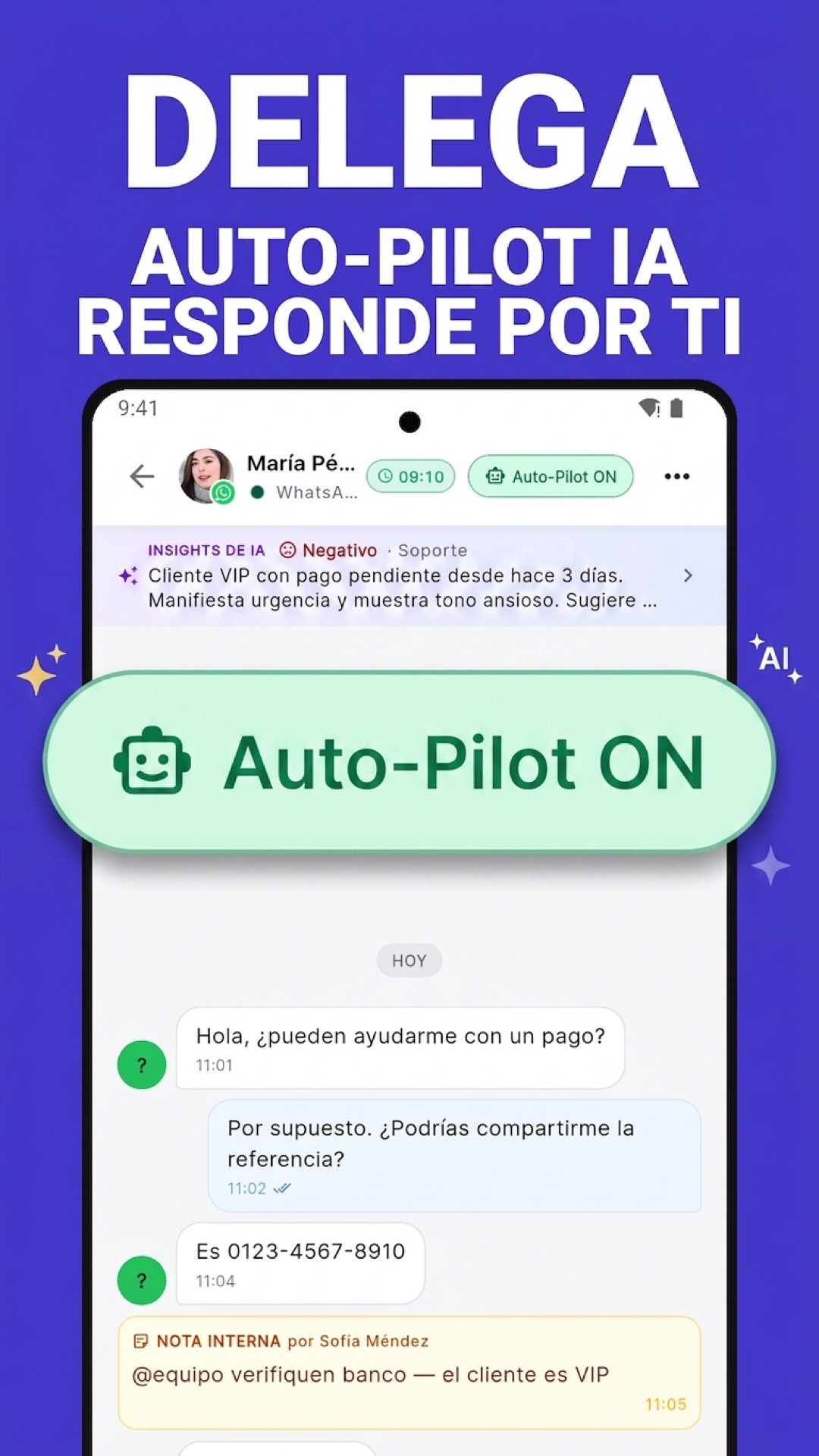
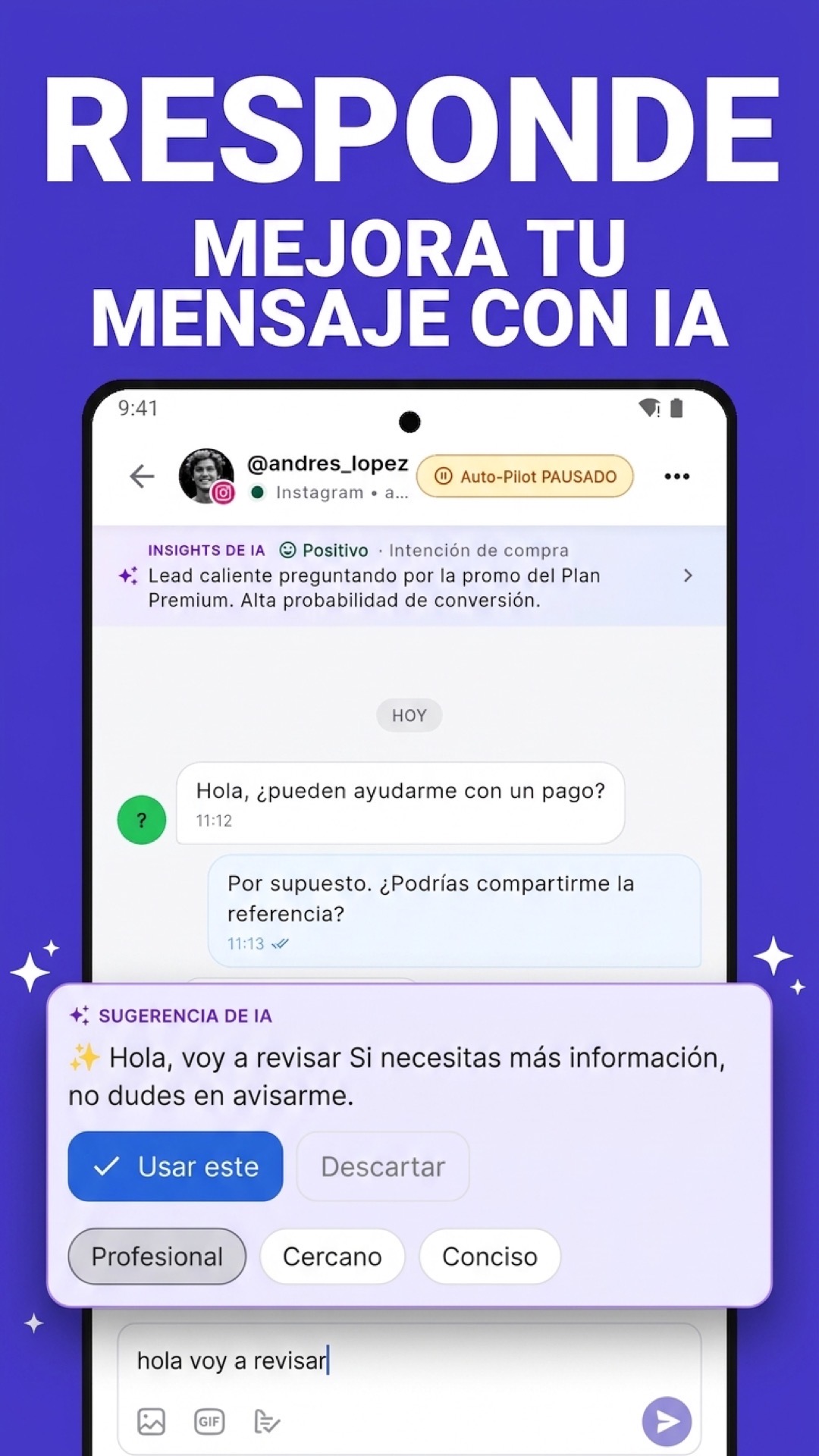
Kharyo Inbox trae un wizard guiado de cuatro pasos para crear el agente, conexión nativa con WhatsApp Business API (Kharyo es Tech Provider certificado por Meta) y el motor Cortex Engine que entrena al asistente con la información real de tu negocio. Todo desde un panel pensado para que el dueño lo opere sin pasar por el equipo técnico. Lo que sigue es la receta paso a paso.
Paso 1: decidir qué problema resuelve tu agente antes de configurarlo
El error más común al empezar es querer que el agente haga "todo". Las consecuencias son predecibles: flujos largos, conversaciones confusas, clientes frustrados.
La regla práctica que funciona: identificar las tres preguntas más frecuentes que tu negocio recibe por WhatsApp. Esas son las únicas que el agente debe responder en su primera versión. Pueden ser:
- "¿Cuánto cuesta X producto?"
- "¿Tienen Y disponible?"
- "¿A qué hora abren? ¿Hacen envíos?"
Inbox toma cualquiera de estos tres como punto de entrada y permite escalar a humano cuando la conversación supera el alcance definido. Para el contexto estratégico de qué automatizar y qué dejar humano, la guía pillar de atención al cliente 24/7 en WhatsApp cubre los principios.
Paso 2: conectar tu número de WhatsApp en pocos clicks
Aquí está el cambio más importante respecto a otros sistemas. Kharyo es Tech Provider certificado por Meta para WhatsApp Business, lo que significa que el negocio no atraviesa el proceso largo de verificación independiente que otras plataformas obligan. La conexión ocurre en pocos clicks desde el panel de Inbox.
Tienes dos caminos válidos según cómo prefieras operar:
Opción A: conectar tu número de WhatsApp existente. Tu número actual del negocio queda enlazado a Inbox sin que dejes de usar la app de WhatsApp en el teléfono. La app sigue funcionando con normalidad para los chats que tu equipo prefiere atender directamente, mientras el agente trabaja en paralelo desde Inbox. Es la opción que la mayoría de las PYMES elige porque elimina cualquier disrupción operativa.
Opción B: traer un número dedicado nuevo a la API. Si prefieres separar completamente el flujo automatizado del WhatsApp personal o de un canal histórico, Kharyo te ayuda a provisionar un número nuevo dedicado a la API. Útil para negocios que ya tienen una operación sensible donde no quieren mezclar conversaciones automatizadas con históricas.
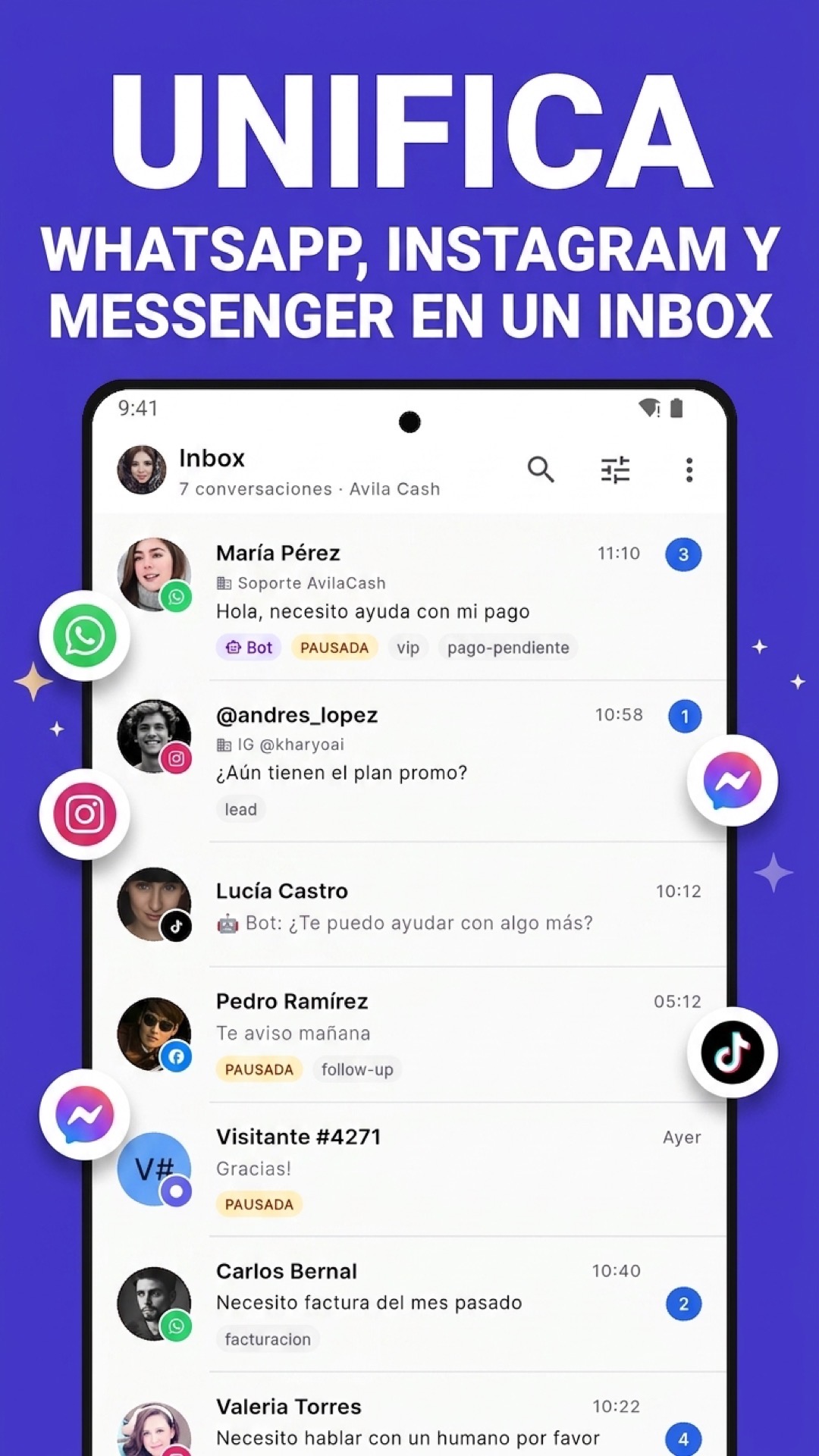
En ambos casos la conexión es directa desde el panel y no exige al dueño del negocio orquestar trámites ante Meta. Una vez conectado, Inbox se vuelve la bandeja de entrada centralizada de tu WhatsApp Business.
Paso 3: entrenar al agente con Cortex Engine
Aquí está el cambio más importante respecto a chatbots tradicionales que solo siguen un guion fijo. Kharyo no te pide diagramar la conversación con bloques: te pide entregarle el conocimiento de tu negocio y deja que el asistente conduzca cada conversación con criterio.
Cortex Engine es el motor de aprendizaje del agente. Toma tres tipos de fuentes y construye sobre ellas la base de conocimiento que el asistente consulta en tiempo real:
- Archivos locales. Sube los PDFs de catálogo, precios, políticas, manuales internos. Cortex los procesa y los hace consultables.
- Enlaces web. Apunta Cortex al sitio de tu negocio y rastrea las páginas relevantes (productos, servicios, FAQ). El conocimiento queda sincronizado.
- APIs externas. Si tu negocio ya tiene un sistema (CRM, ERP, catálogo propio), Cortex se conecta a esos endpoints para que el asistente responda con datos en tiempo real, no con información que se queda vieja.
Una vez ingestadas las fuentes, Cortex Engine te ofrece tres palancas que diferencian la calidad del asistente:
Generación automática de wiki. Cortex extrae los conceptos clave de las fuentes y crea artículos internos interconectados. El asistente deja de responder con párrafos copiados literales y empieza a responder con conceptos integrados. La diferencia se nota en la primera conversación.
Auditoría de contradicciones. Cuando subes un PDF nuevo o actualizas el sitio, Cortex cruza la información contra lo que ya tenía. Si encuentra que el nuevo PDF dice un precio distinto al que aparece en tu web, te avisa antes de que el asistente confunda al cliente. Es la diferencia entre un agente que repite errores y uno que mantiene coherencia.
Tono de marca estricto. Defines la voz del negocio (formal, casual, regional, cercano, directo) y Cortex se asegura de que el asistente no se salga de esas directrices, sin importar cómo pregunte el cliente.
Paso 4: configurar habilidades y APIs del catálogo del producto
El wizard incluye una sección de habilidades preconfiguradas (skills) y conexiones API que el agente puede ejecutar dentro de la conversación. Las más usadas en PYMES de servicio:
- Calificación de prospectos antes de enviarlos al equipo de ventas.
- Reserva de citas (cuando se combina con Kharyo Citas).
- Confirmación de pago recibido (cuando se conecta con el Conciliador).
- Envío de catálogo, ubicación, horarios, métodos de pago.
- Escalamiento a un humano cuando el asistente detecta ambigüedad.
Estas habilidades no se construyen pieza por pieza, se activan desde el wizard. El agente las usa automáticamente cuando la conversación lo amerita.
Paso 5: ajustar el tono al país del cliente
Un agente que suena venezolano vendiéndole a un cliente mexicano genera fricción inmediata. El wizard permite definir el tono y el vocabulario regional según el público objetivo del negocio:
- Tratamiento (tú/usted) y vocabulario regional ("ahorita" vs "ahora", "OK" vs "vale", "PagoMóvil" vs "transferencia").
- Frases de bienvenida y cierre que se sienten naturales en el país del cliente.
- Manejo de horarios (zonas horarias, días feriados locales).
Para una operación que atiende clientes en varios países de América Latina, Inbox puede mantener configuraciones por número receptor o por canal de origen. La página dedicada de atención al cliente 24/7 muestra el sistema en operación con varios tonos.
Paso 6: probar con tráfico real durante la primera semana
Ningún agente funciona perfecto el primer día. La práctica que ahorra correcciones costosas es activar Inbox en modo de revisión durante la primera semana: cada conversación que el agente maneja queda visible para el equipo, que verifica si la respuesta fue correcta y reporta los casos donde el cliente quedó confundido.
Después de cinco a siete días, los patrones reales de conversación dejan ver qué ajustar en Cortex:
- Preguntas que el agente no estaba preparado para responder. Solución: agregar la fuente que cubre ese tema.
- Frases del cliente que se interpretaron mal. Solución: refinar el tono o agregar contexto a las directrices.
- Momentos donde el cliente prefería hablar con humano y el agente insistía. Solución: ajustar las reglas de escalamiento.
Cada uno de estos ajustes se hace desde el mismo panel donde se configuró el agente, sin tocar código.
Cuándo escalar al siguiente nivel
Una vez que el primer flujo está operando, los siguientes pasos comunes son:
- Conectar el agente al catálogo para que responda con productos específicos.
- Activar plantillas HSM para enviar recordatorios y confirmaciones salientes (hay una guía dedicada a plantillas HSM aprobadas).
- Calificar prospectos automáticamente y derivarlos al CRM o al equipo de ventas.
- Integrar la conversación con la agenda si tu negocio reserva citas (para eso está Kharyo Citas).
Cada uno de estos pasos suma valor sin agregar complejidad al cliente final. La conversación sigue siendo en WhatsApp, sin formularios, sin URLs externas, sin descargas.